Bước 1 và Bước 2 chỉ cần thực hiện lần đầu khi cài đặt phần mềm. Sau này khi cần hỗ trợ bạn chỉ cần thực hiện theo Bước 3.
hashtagBước 1: Cài đặt phần mềm
Mở Chrome, và truy cập https://remotedesktop.google.com/supportarrow-up-right
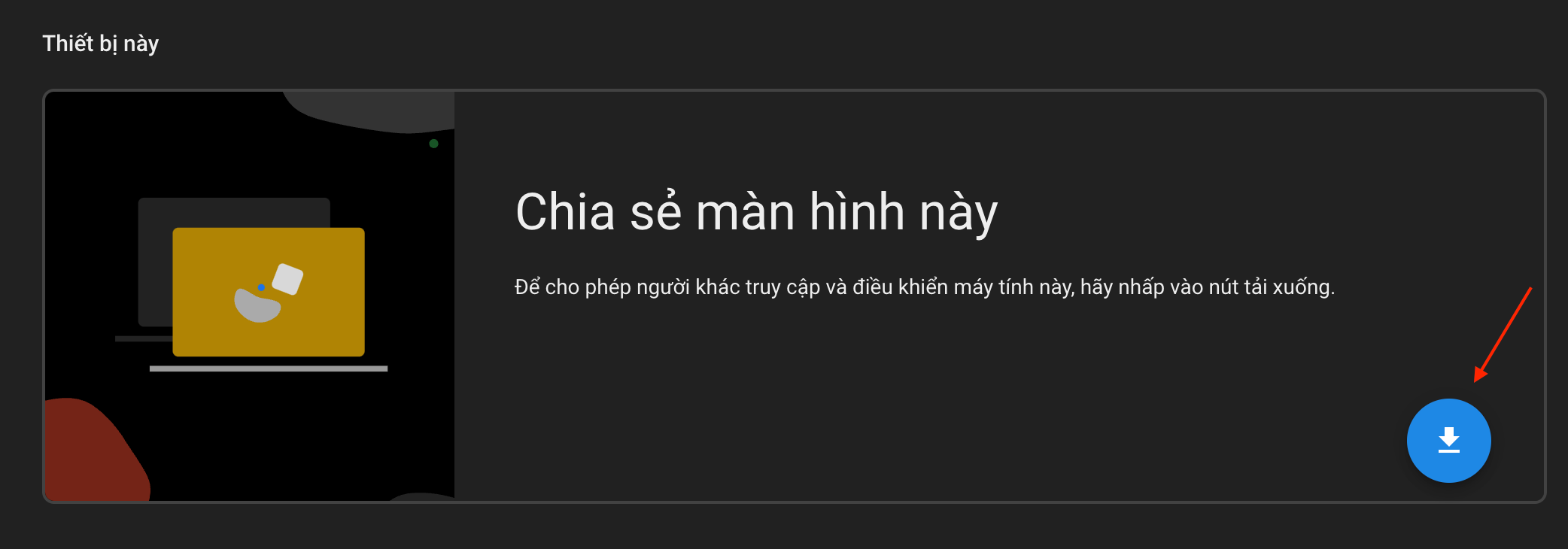
Bấm vào biểu tượng tải xuống
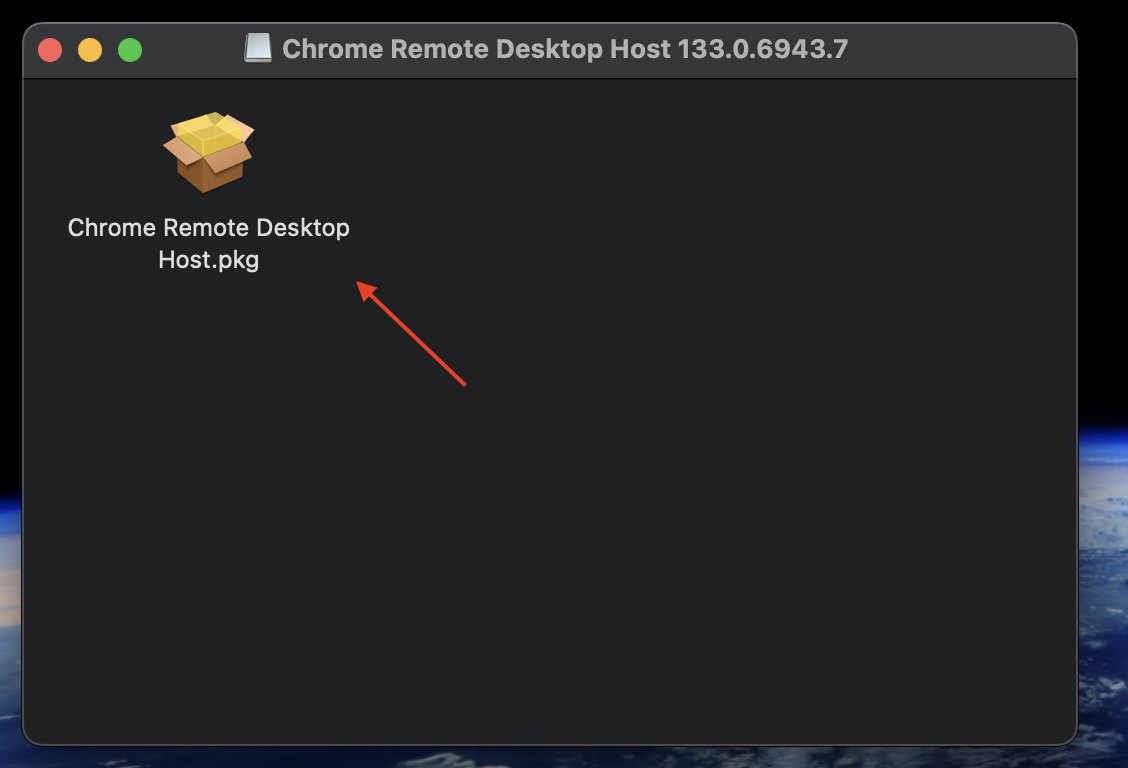
Mở file vừa tải về, click đúp chuột vào file Chrome Remote Desktop Host.pkg để cài đặt
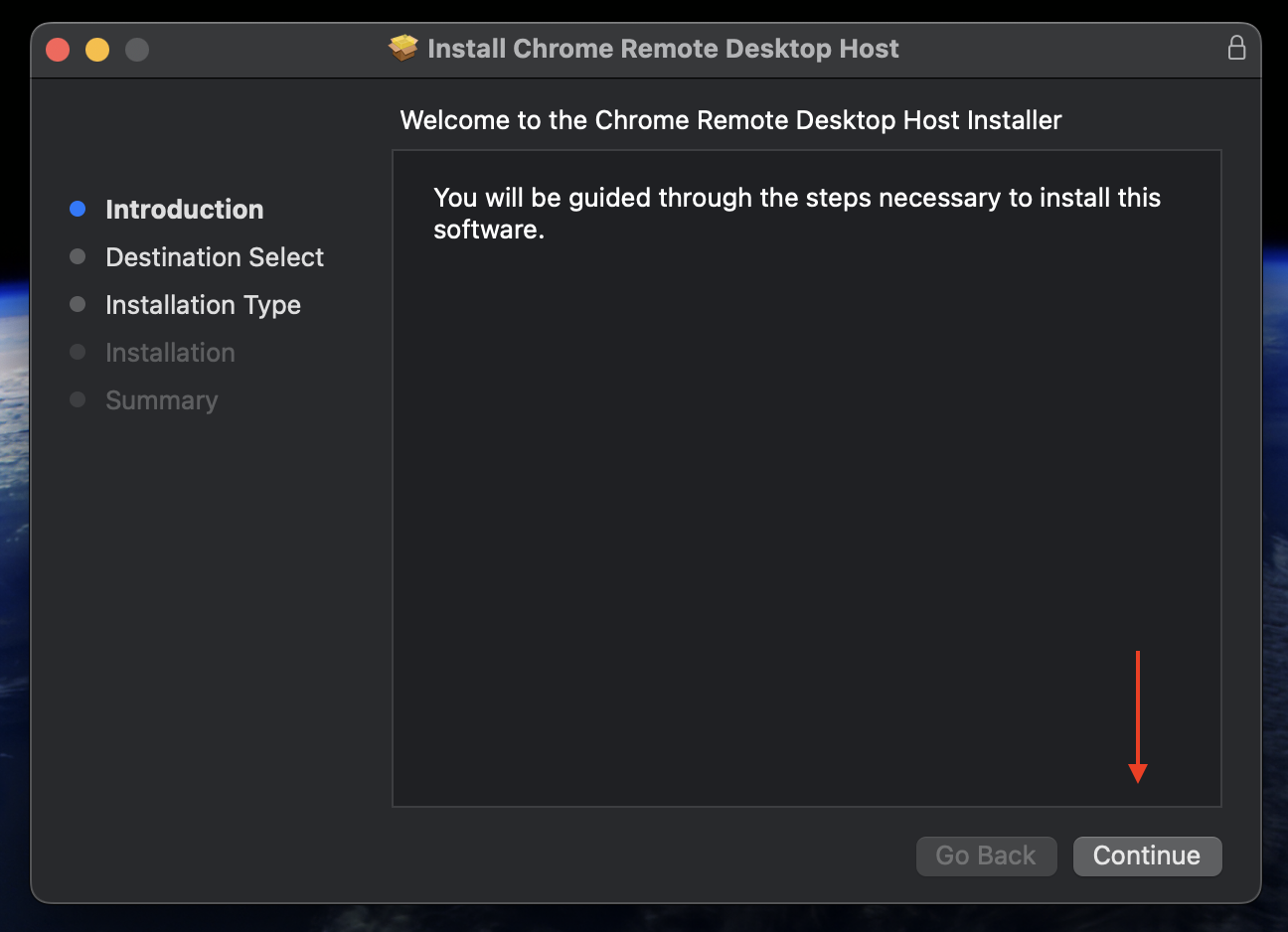
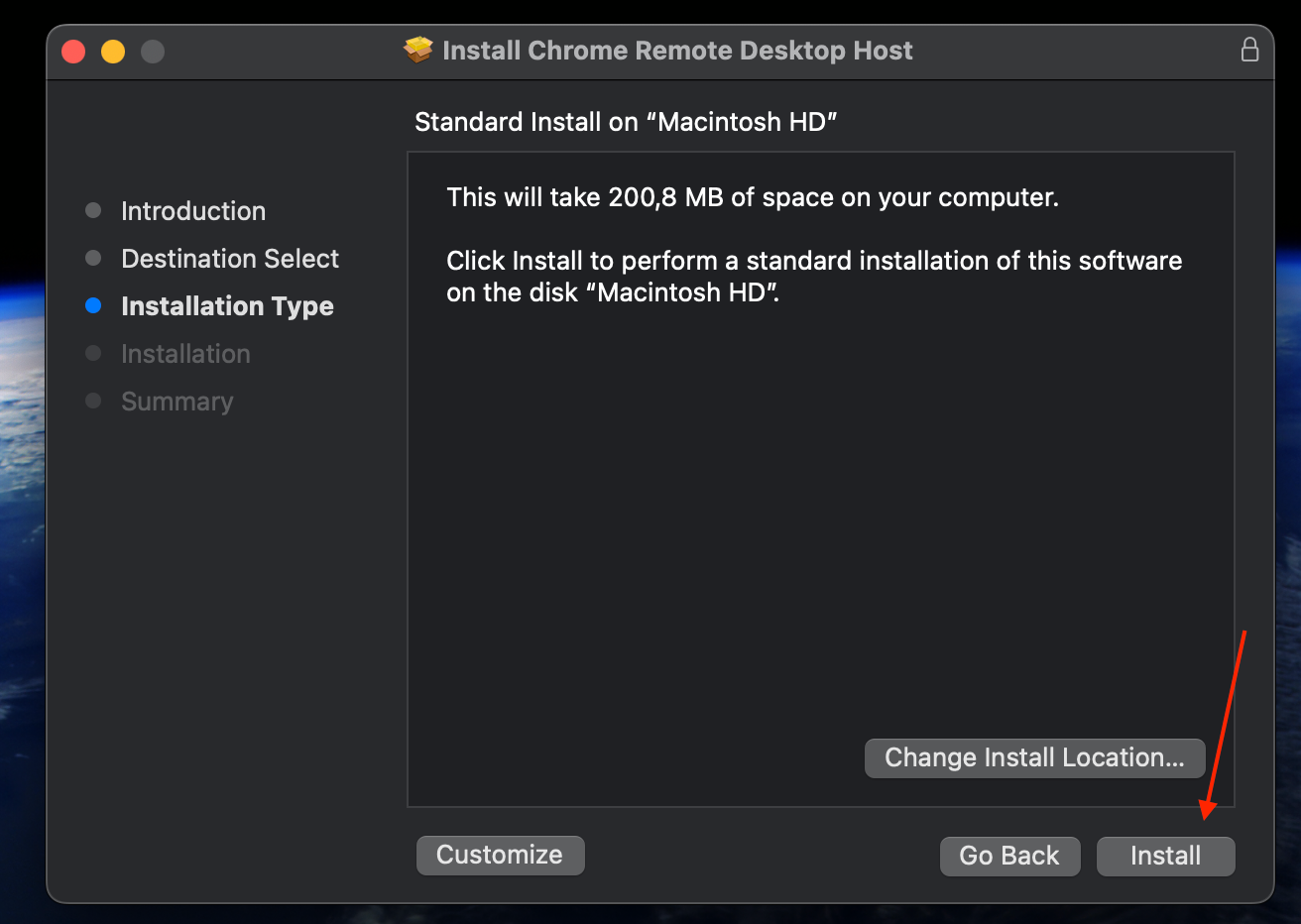
Tiến hành cài đặt theo các bước như hình
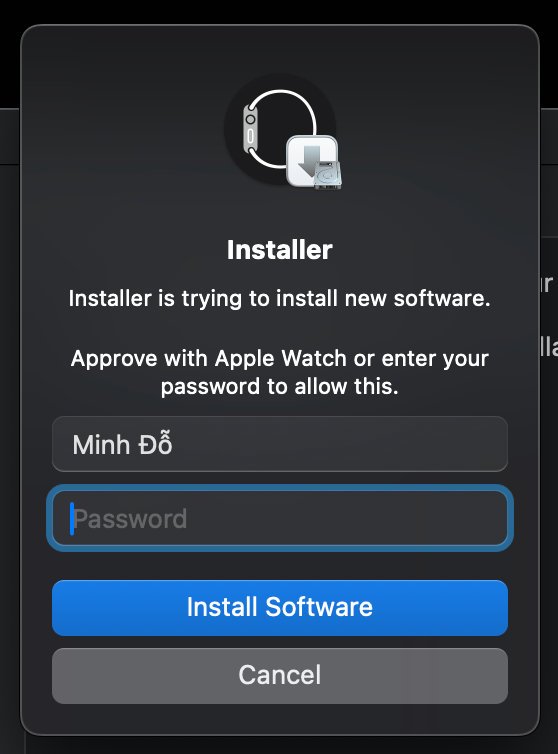
Nhập mật khẩu đăng nhập máy tính rồi ấn Install Software để cài đặt phần mềm
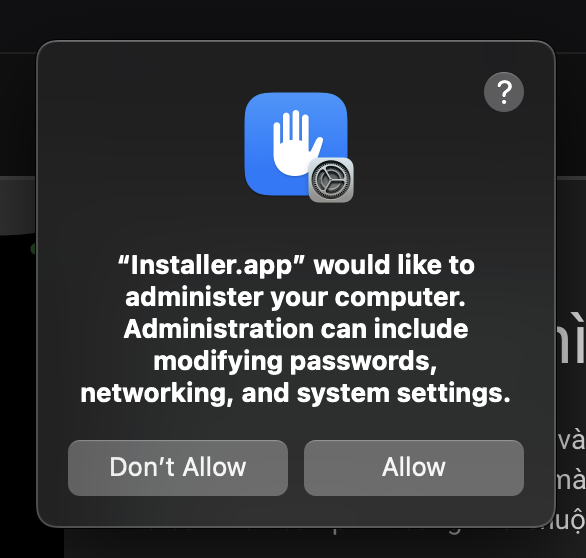
Bấm Allow khi thông báo này hiện lên
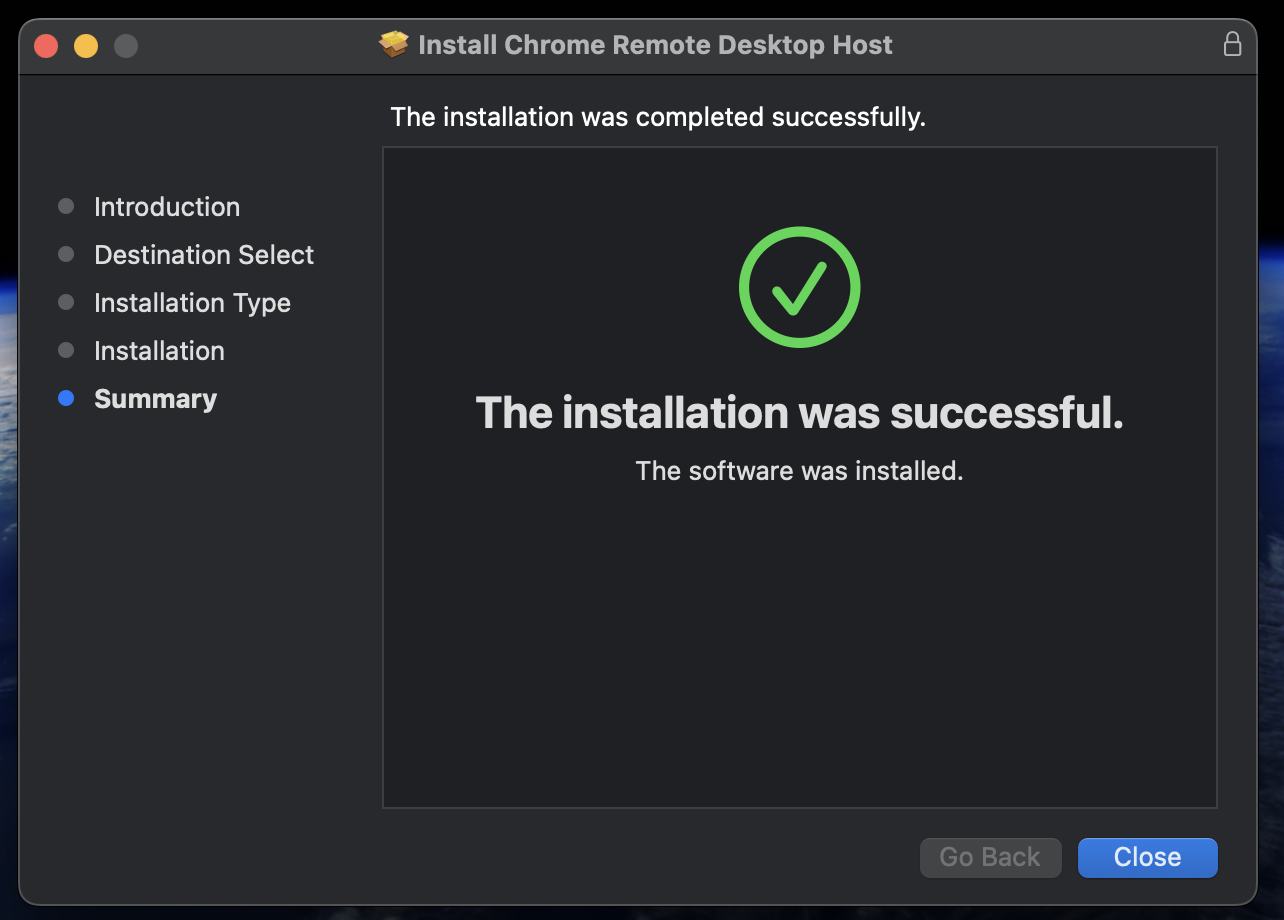
Như này đã hoàn tất cài đặt
hashtagBước 2: Cấp quyền truy cập cho phần mềm
Mở Setting của Mac, chuyển đến mục Privacy & Security
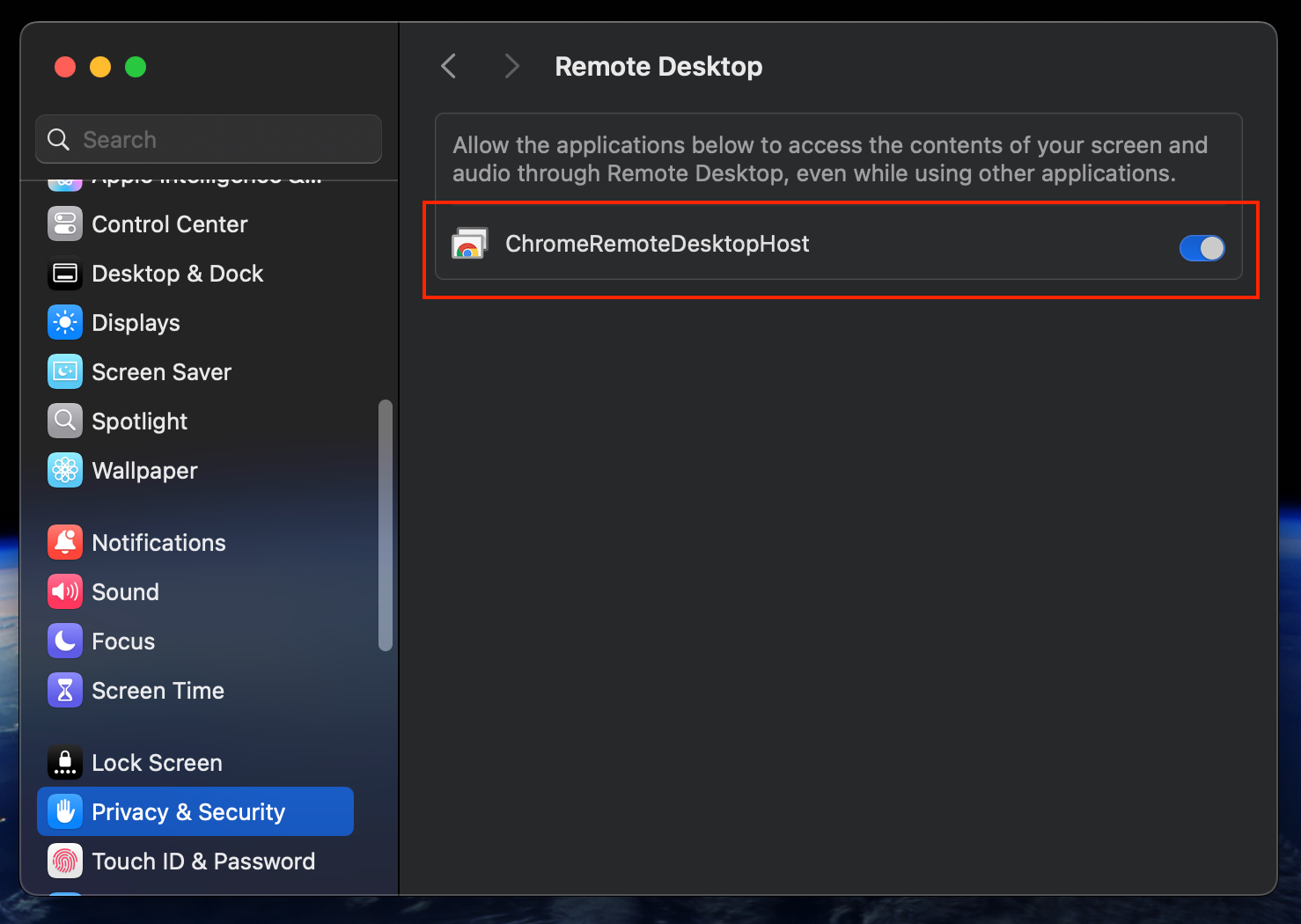
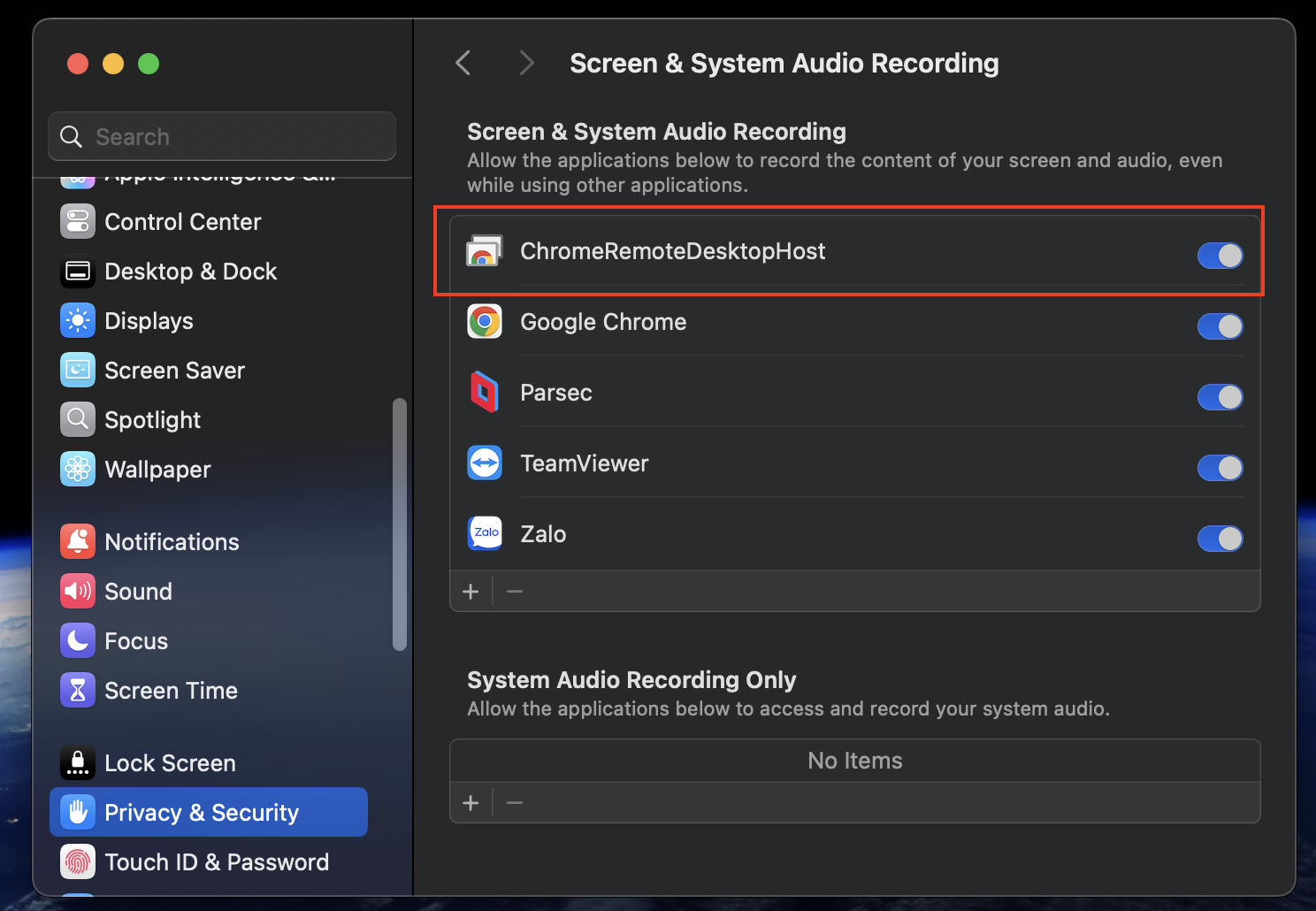
Tại đây, cấp quyền cho phần mềm ChromeRemoteDesktopHost tại các mục con:
hashtagAccessibility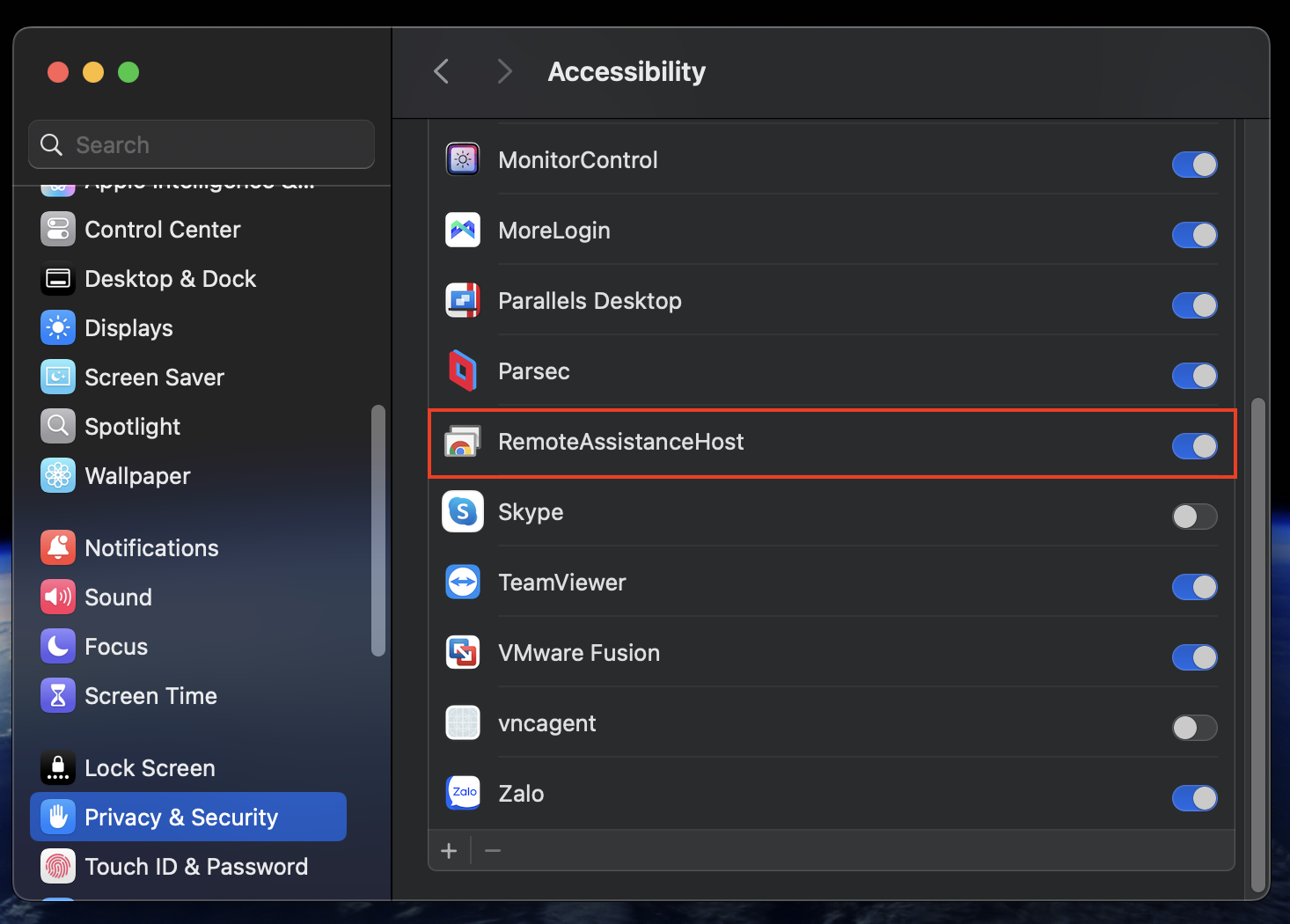 hashtagRemote Desktop
 hashtagScreen & System Audio Recording
hashtagBước 3: Lấy mã truy cập
Quay lại Chrome và truy cập https://remotedesktop.google.com/supportarrow-up-right
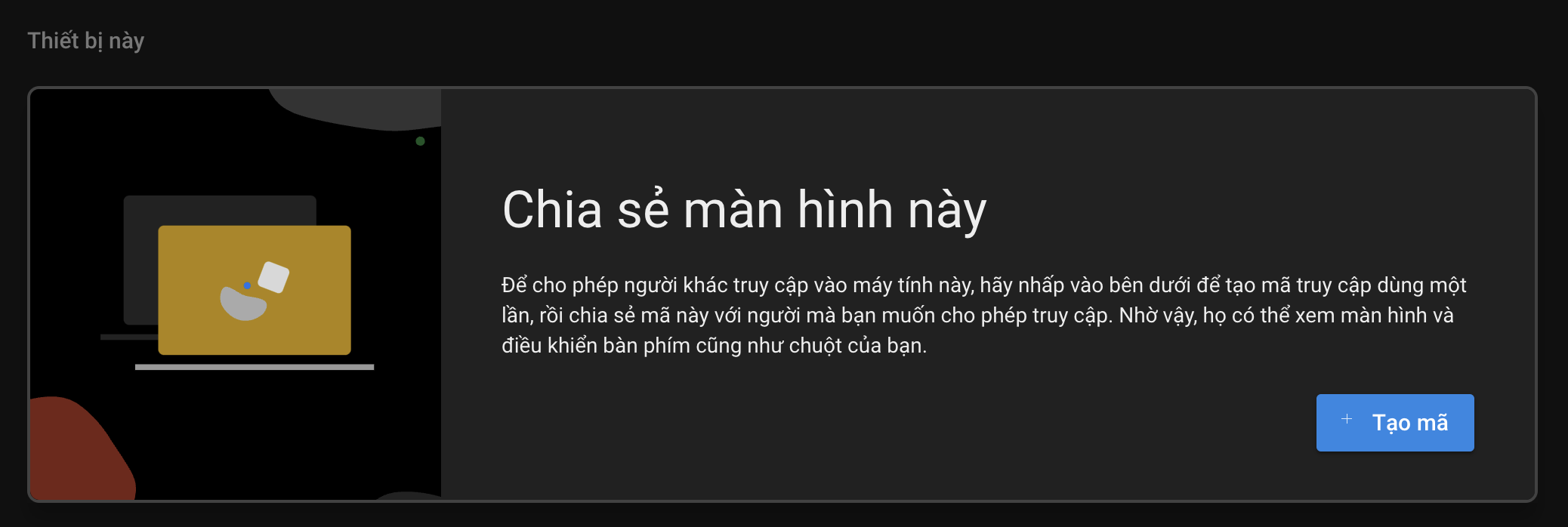
Bấm Tạo mã
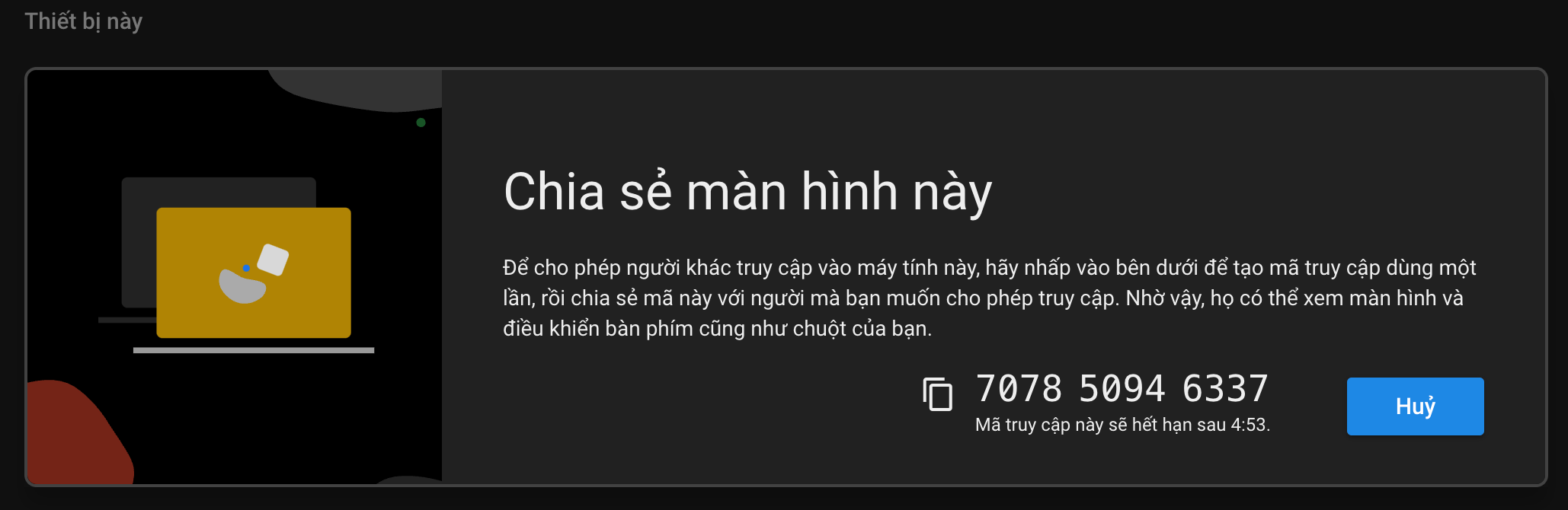
Sau chép mã mà phần mềm hiển thị, sau đó gửi cho CSKH để được hỗ trợ
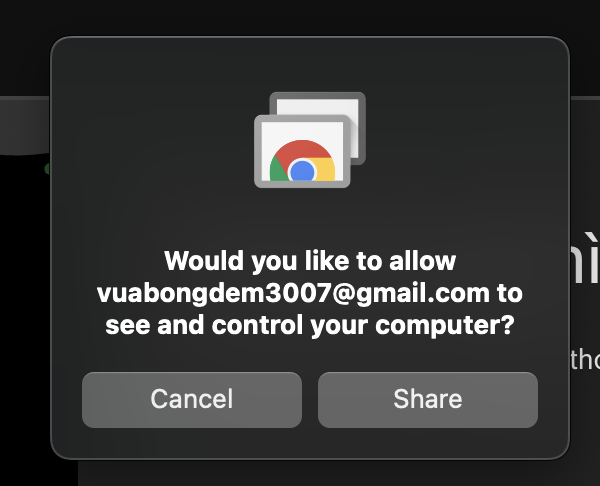
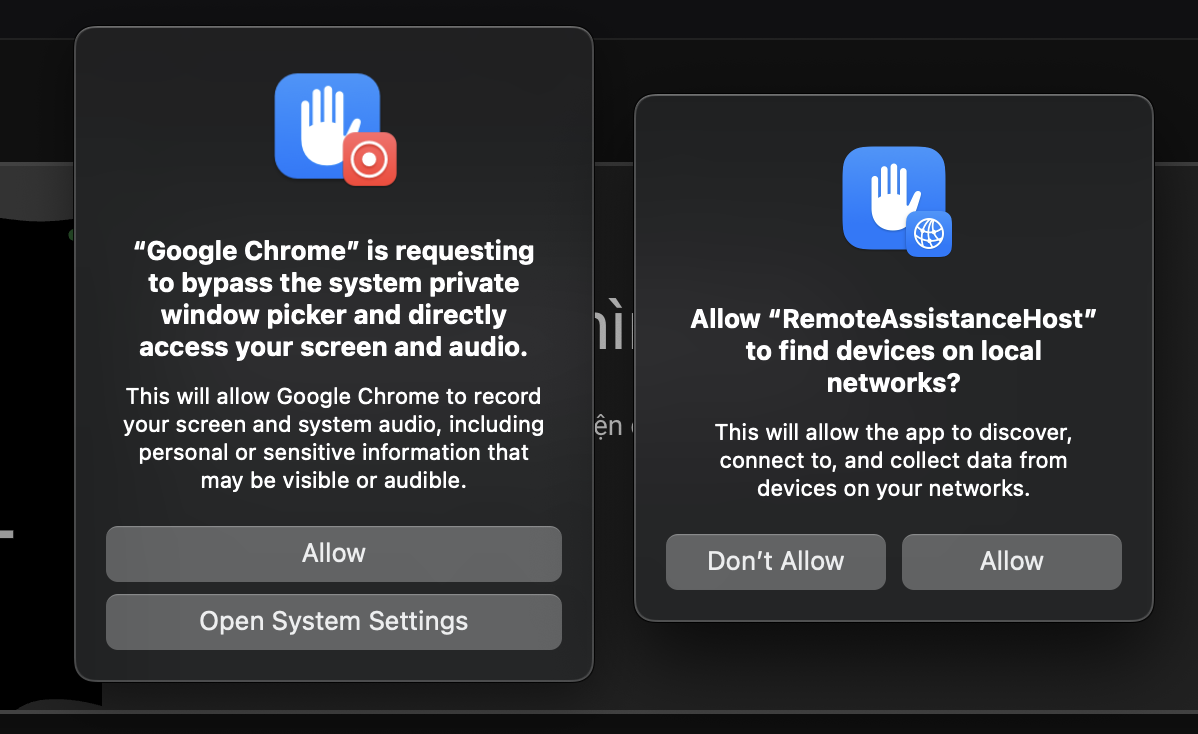
Khi kĩ thuật tiến hành remote để hỗ trợ bạn, sẽ có 1 số thông báo hiện thị như hình, hãy bấm Share và Allow để đồng ý truy cập
Last updated 1 year ago